چگونه AirPods خود را به صورت دستی به روز کنید تا آخرین ویژگی های اپل را در 5 مرحله آسان دریافت کنید
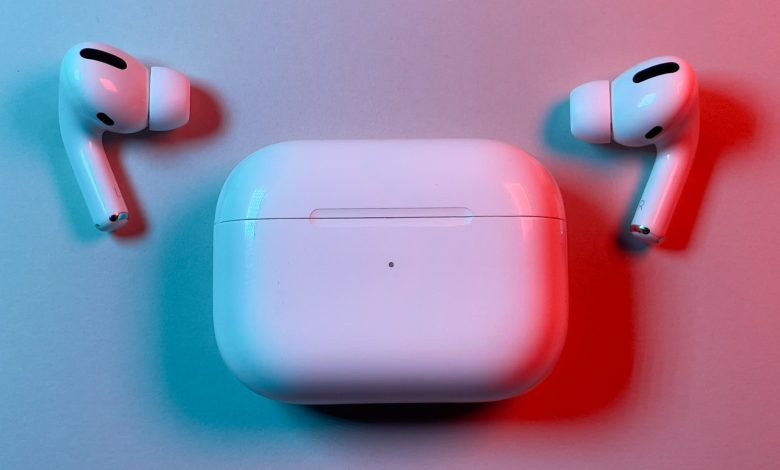
AirPods شما بهروزرسانیهای نرمافزاری را دریافت میکنند و از طریق این بهروزرسانیها، ویژگیهای جدید، بهبود پایداری و موارد دیگر را دریافت میکنند. با این حال، تا کنون مشخص نبود که چگونه ایرپادهای خود را به روز می کنند. مقالات زیادی به صورت آنلاین وجود دارد که این فرآیند را توضیح می دهند، و در حالی که اکثر آنها واقعاً صحیح هستند، هیچ سند رسمی از طرف اپل وجود ندارد که کاربران را در مورد نحوه به روز رسانی سیستم عامل AirPods راهنمایی کند. اکنون، اپل بالاخره یک سند پشتیبانی منتشر کرده است که جزئیات مراحل به روز رسانی سیستم عامل AirPods شما را شرح می دهد. بر اساس اطلاعات، در اینجا شرح مفصلی از روند به روز رسانی است.
همچنین بخوانید: WWE 2K25 به زودی برای PS5 و بیشتر عرضه میشود: قیمت هند، تاریخ انتشار، پلتفرمها و همه چیز جدید
چگونه سیستم عامل AirPods یا AirPods Pro خود را به روز کنید
اپل میگوید بهروزرسانیهای میانافزار بهطور خودکار هنگام شارژ شدن به AirPods شما تحویل داده میشوند و در محدوده بلوتوث آیفون، آیپد یا مک متصل به Wi-Fi قرار میگیرند. با این حال، اگر AirPods شما آخرین سیستم عامل را نصب نکرده است، می توانید با دنبال کردن این مراحل، آنها را به صورت دستی به روز کنید:
مرحله 1: مطمئن شوید که AirPods شما در محدوده بلوتوث آیفون، آی پد یا مک شما قرار دارد و دستگاه به Wi-Fi متصل است.
مرحله 2: AirPods خود را در جعبه شارژ آنها قرار دهید و درب آن را ببندید.
مرحله 3: کابل شارژ را به جعبه شارژ AirPods وصل کنید و آن را به یک شارژر دیواری یا پورت USB وصل کنید.
مرحله 4: درب جعبه شارژ را بسته نگه دارید و 30 دقیقه صبر کنید تا به روز رسانی سیستم عامل کامل شود.
مرحله 5: پوشش را باز کنید و شروع به استفاده از AirPods خود کنید. سپس نسخه سیستم عامل را بررسی کنید تا بروزرسانی را تأیید کنید.
اگر ایرپادهای شما هنوز بهروزرسانی نشدهاند، اپل پیشنهاد میکند آنها را بازنشانی کنید و سپس دوباره بهروزرسانی را امتحان کنید.
همچنین بخوانید: زمانی که طرفداران منتظر اعلام رسمی Rockstar هستند، تاریخ انتشار GTA 6 به بیرون درز کرد
نحوه به روز رسانی سیستم عامل AirPods Max
روند به روز رسانی AirPods Max مشابه است:
مرحله 1: مطمئن شوید که AirPods Max شما در محدوده بلوتوث آیفون، آیپد یا مک شما قرار دارد و دستگاه به Wi-Fi متصل است.
مرحله 2: شارژر را به AirPods Max خود وصل کنید.
مرحله 3: 30 دقیقه صبر کنید تا سیستم عامل به روز شود.
مرحله 4: پس از به روز رسانی، AirPods Max خود را به دستگاه Apple خود متصل کرده و نسخه سیستم عامل را بررسی کنید.
چگونه نسخه سیستم عامل AirPods خود را بررسی کنیم
برای بررسی اینکه آیا AirPods شما به روز شده است، این مراحل را دنبال کنید:
- تنظیمات را در آیفون خود باز کنید.
- به بلوتوث بروید.
- روی نماد (i) در کنار نام AirPods خود ضربه بزنید.
- در این قسمت About را باز کنید و سپس نسخه فریمور را بررسی کنید.