نحوه استفاده از واتساپ وب
واتس اپ (توسط متا) ممکن است هنوز به عنوان اولین برنامه پیام رسان تلفن شناخته شود، اما نسخه مرورگر آن بسیار مفیدتر از گذشته شده است. اگر بیشتر روز خود را پشت میز می گذرانید، تایپ پاسخ ها با صفحه کلید کامل ساده تر از نوک زدن به صفحه گوشی است. اینجاست که واتس اپ وب وارد می شود.
این سرویس به شما امکان میدهد از طریق یک لپتاپ یا مرورگر دسکتاپ به چتهای خود دسترسی داشته باشید و نمای بزرگتری از مکالمات خود و مکان بسیار راحتتری برای نوشتن، ارسال فایلها و حفظ چتهای گروهی در اختیار شما قرار دهد. این به ویژه زمانی مفید است که تلفن شما در اتاق دیگر در حال شارژ شدن است، در کیسه ای دفن شده است، یا نمی خواهید دستگاه را هر چند دقیقه یکبار تعویض کنید.
WhatsApp Web همچنین عملکرد ارائه شده در نسخه مرورگر برنامه محبوب را بهبود بخشیده است. ویژگیهای جدیدی مانند پیامهای ویدیویی، پیامهای صوتی خود تخریبشونده، امکان ویرایش پیامهای ارسالی و موارد دیگر وجود دارد. در حالی که نسخههای قبلی به شدت به آنلاین بودن تلفن شما در همه زمانها وابسته بودند، پشتیبانی چند دستگاهی به WhatsApp Web اجازه میدهد حتی اگر تلفن شما برای مدتی آفلاین باشد به کار خود ادامه دهد. اما همچنان برای راه اندازی اولیه به گوشی خود نیاز دارید.
با این حال، هنوز یک شکار کوچک وجود دارد. از آنجایی که اکانتهای واتساپ به شماره تلفنها مرتبط هستند، نه نامهای کاربری و رمز عبور، شما نمیتوانید به سادگی وارد واتساپ وب شوید که در اکثر وبسایتها انجام میدهید. باید مرورگر خود را از طریق برنامه WhatsApp در دستگاه iOS یا Android خود به حساب خود پیوند دهید، که به معنای اسکن یک کد QR یا ارائه روش ورود به شماره تلفن است.
راهاندازی نسبتاً سریع است و پس از ورود به سیستم، نسخه وب بسیار شبیه برنامه تلفن همراه است. میتوانید پیام ارسال کنید، رسانه را به اشتراک بگذارید، چتهای گذشته را مشاهده کنید، و تنظیمات حریم خصوصی را بدون یادگیری یک رابط کاملاً جدید تنظیم کنید. در اینجا نحوه شروع به کار آمده است.
چه چیزی نیاز دارید؟
-
اپلیکیشن موبایل واتس اپ
-
گوشی هوشمند آیفون یا اندروید
-
آخرین نسخه کروم، فایرفاکس، مایکروسافت اج، اپرا یا سافاری
نحوه دسترسی به واتساپ وب از آیفون
فرآیند شروع به کار با واتس اپ وب در آیفون شما بسیار آسان است. به واتساپ وب در کروم، فایرفاکس، اپرا، سافاری یا اج بروید و کد QR را در رایانه خود با برنامه تلفن همراه WhatsApp در آیفون خود اسکن کنید. سپس واتساپ وب بهطور خودکار در مرورگر راهاندازی میشود و تا زمانی که در رایانه یا تلفن خود از آن خارج شوید فعال باقی میماند.
مرحله 1: در مرورگر رایانه خود به https://web.whatsapp.com بروید.

مرحله 2: WhatsApp را در آیفون خود راه اندازی کنید.
مرحله 3: انتخاب کنید تنظیمات منوی آیفون خود را در گوشه پایین سمت راست و سپس انتخاب کنید دستگاه های متصل.
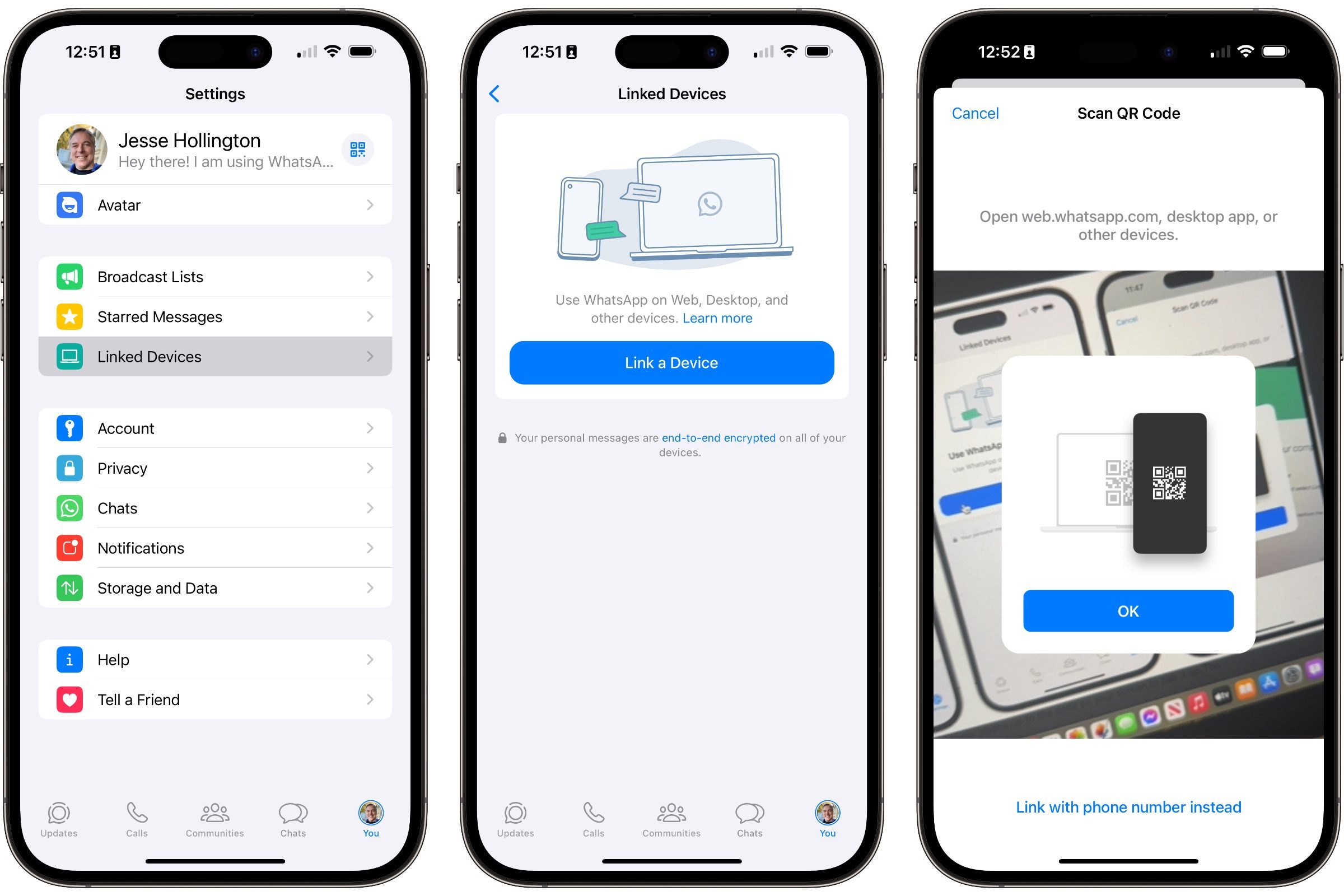
مرحله 4: آن را بزن یک دستگاه را وصل کنید و در صورت نیاز با Face ID یا Touch ID احراز هویت کنید. نمای دوربین در واتس اپ باز می شود.
مرحله 5: تلفن خود را روی کد روی صفحه نگه دارید تا آن را جفت کنید. صفحه واتس اپ در مرورگر شما باید فوراً به روز شود، وارد سیستم شوید و لیست چت فعلی شما را نمایش دهد.
نحوه ورود به واتس اپ وب از طریق گوشی اندروید
برای اندروید، مراحل تا حدودی مشابه و به همین سادگی است. بنابراین پس از باز کردن وبسایت واتساپ در رایانه، مراحل زیر را دنبال کنید:
مرحله 1: WhatsApp را در دستگاه اندرویدی خود باز کنید و سه نقطه را در گوشه سمت راست بالای صفحه چت انتخاب کنید.
مرحله 2: انتخاب کنید دستگاه های متصلو سپس انتخاب کنید یک دستگاه را وصل کنید. در صورت درخواست از اثر انگشت خود استفاده کنید یا رمز عبور دستگاه خود را وارد کنید.

مرحله 3: کد QR را با تلفن خود اسکن کنید تا آن را با رایانه خود جفت کنید.
مرحله 4: پس از آخرین مرحله، گوشی هوشمند شما باید به واتس اپ وب متصل شود و صفحه وب در مرورگر شما باید فوراً برای ورود به واتس اپ وب رفرش شود.
نحوه ورود به واتس اپ بدون کد QR
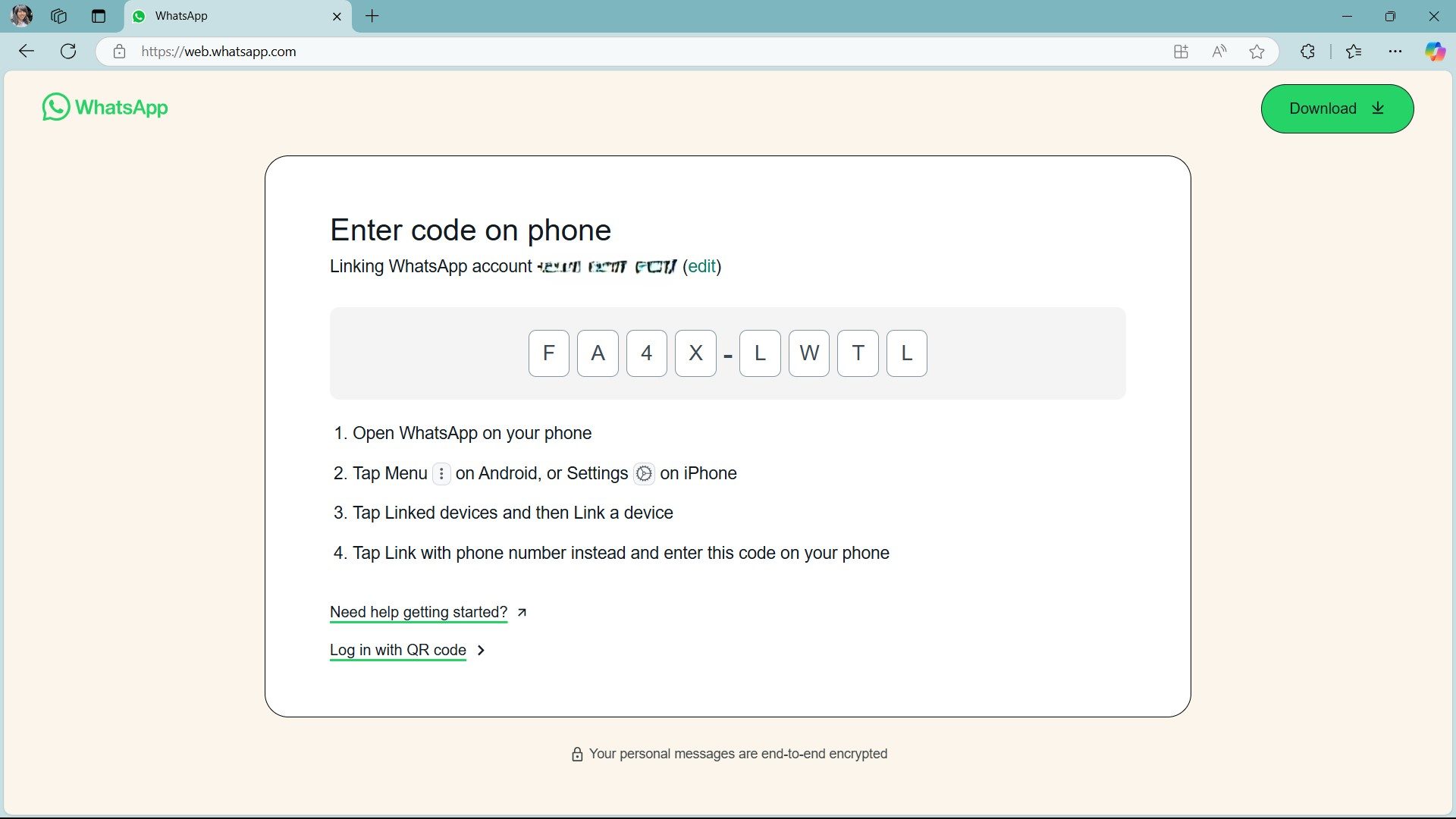
اسکن کد QR در تلفن هوشمند iOS یا Android شما تنها یکی از راههای ورود به واتساپ وب است. اما میتوانید با وارد کردن شماره تلفن حساب واتساپ خود نیز ارتباط برقرار کنید، که به شما یک کد هشت رقمی برای ورود به واتساپ روی تلفنتان میدهد تا به جای آن اتصال را تأیید کنید. مراحل برای iOS و Android اساساً یکسان است.
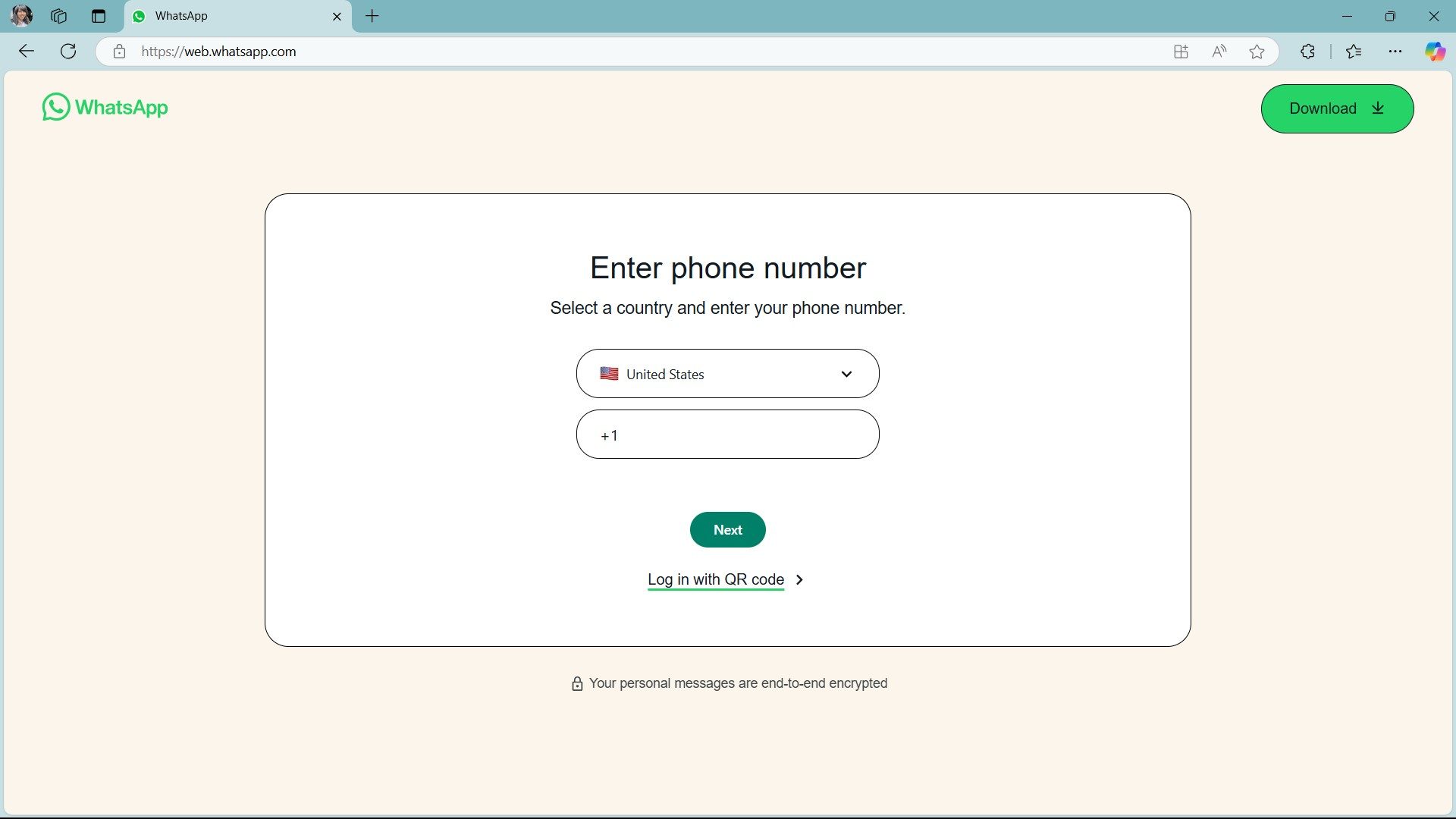
مرحله 1: از صفحه ورود به وب WhatsApp، را انتخاب کنید با شماره تلفن وارد شوید.
مرحله 2: در صفحه بعدی، شماره تلفن حساب واتساپ خود را وارد کرده و انتخاب کنید بعدی.
مرحله 3: یک کد هشت رقمی برای ورود به واتس اپ در گوشی خود به شما داده می شود.
مرحله 4: WhatsApp را روی گوشی خود راه اندازی کنید و انتخاب کنید تنظیمات > دستگاههای متصل در آیفون یا منوی سه نقطه و دستگاه های متصل در یک گوشی اندرویدی

مرحله 5: انتخاب کنید یک دستگاه را وصل کنید.
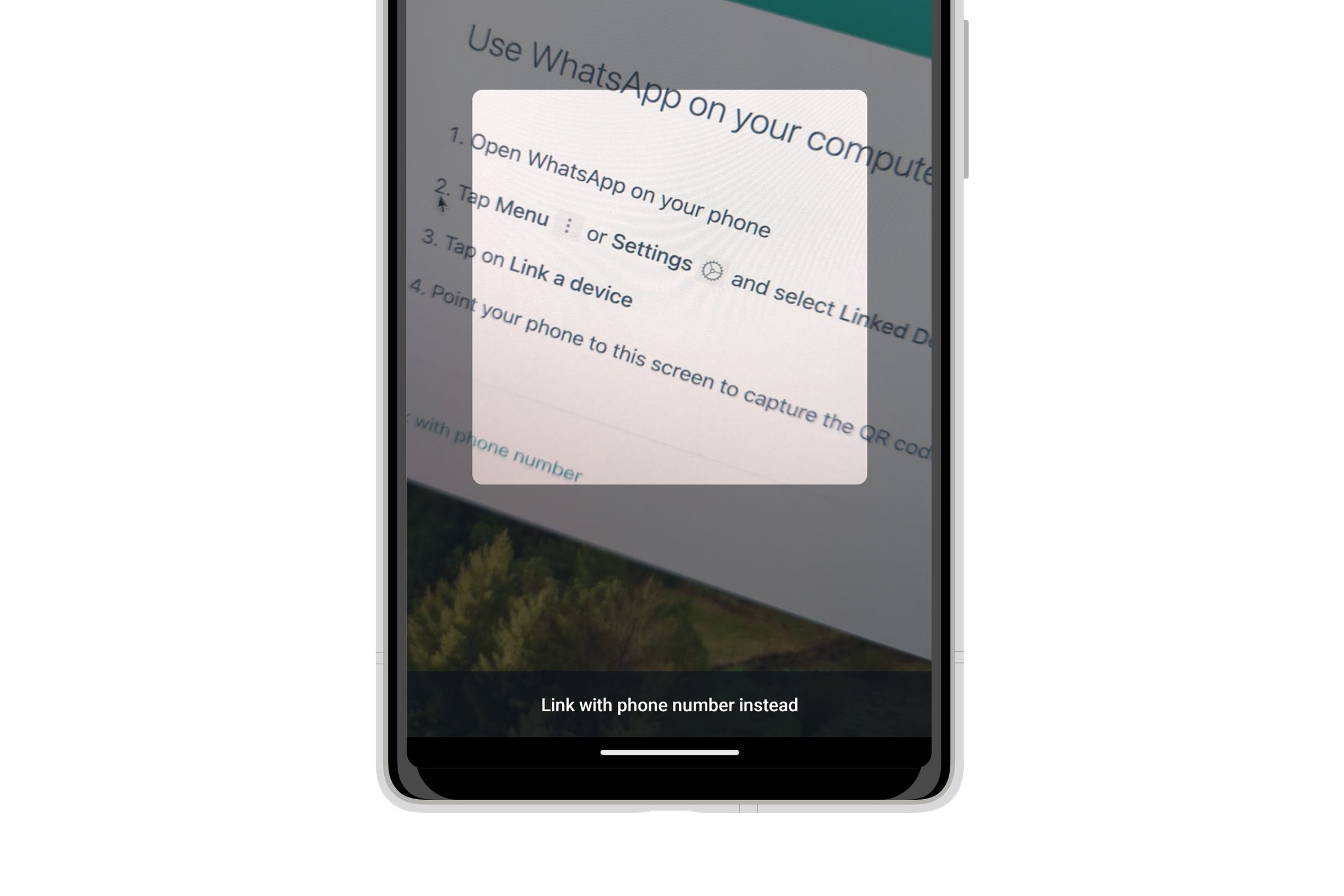
مرحله 6: در صفحه اسکن کد QR، روی ضربه بزنید در عوض با یک شماره تلفن وصل شوید و در صورت درخواست کد هشت رقمی را از واتس اپ وب وارد کنید.

مرحله 7: صفحه واتس اپ در مرورگر شما باید فورا رفرش شود و وارد حساب واتس اپ خود شوید.
نحوه استفاده از واتساپ وب
پس از ورود به سیستم، واتس اپ وب به همان سادگی اپلیکیشن موبایل خود است. و برای کسانی که قبلاً از آن در تلفن های خود استفاده می کنند، رابط کاربری بسیار آشنا خواهد بود.
مرحله 1: برای ارسال پیام از دسکتاپ خود، روی یک چت موجود کلیک کنید یا کلیک کنید چت جدید و مخاطبی را که می خواهید با آن تعامل داشته باشید انتخاب کنید. در اینجا می توانید چت های قبلی را در صورت ذخیره شدن مشاهده کنید یا از نوار پیام در پایین استفاده کنید.
مرحله 2: را کلیک کنید یک پیام وارد کنید نوار و شروع به چت کنید.
مرحله 3: وقتی پیام خود را تمام کردید، روی ضربه بزنید وارد کنید روی صفحه کلید برای ارسال آن، یا فقط کلیک کنید ارسال کنید نماد
مرحله 4: شما می توانید اسناد، تصاویر یا موارد ضبط شده را به سادگی با پیوست کردن فایل ها از روی دسکتاپ و ارسال آنها مانند هر پیام دیگری با کلیک روی گیره کاغذ، پیوست کنید. ضمیمه کنید نماد در پایین چت فعلی.
چگونه از وب واتس اپ با رمز عبور محافظت کنیم
پس از ورود به واتس اپ وب، مرورگر تا زمانی که از سیستم خارج نشوید، وارد سیستم شده و به حساب شما متصل می ماند. اما توجه داشته باشید که برای خروج از سیستم باید از تلفن خود برای ورود مجدد استفاده کنید.
خوشبختانه، برای اینکه پیام های خصوصی خود را از چشمان کنجکاو دور نگه دارید، نیازی به خروج از سیستم ندارید. میتوانید یک ویژگی قفل برنامه را در واتساپ وب فعال کنید که مرورگر شما را لاگین نگه میدارد و به حسابتان متصل میکند در حالی که برای باز کردن قفل به رمز عبور نیاز دارید.
مرحله 1: در واتس اپ وب، را انتخاب کنید تنظیمات با نماد چرخ دنده در بالای تصویر نمایه خود در گوشه پایین سمت چپ.

مرحله 2: از منوی تنظیمات، را انتخاب کنید محرمانه بودنسپس به پایین اسکرول کرده و انتخاب کنید برنامه را قفل کنید.
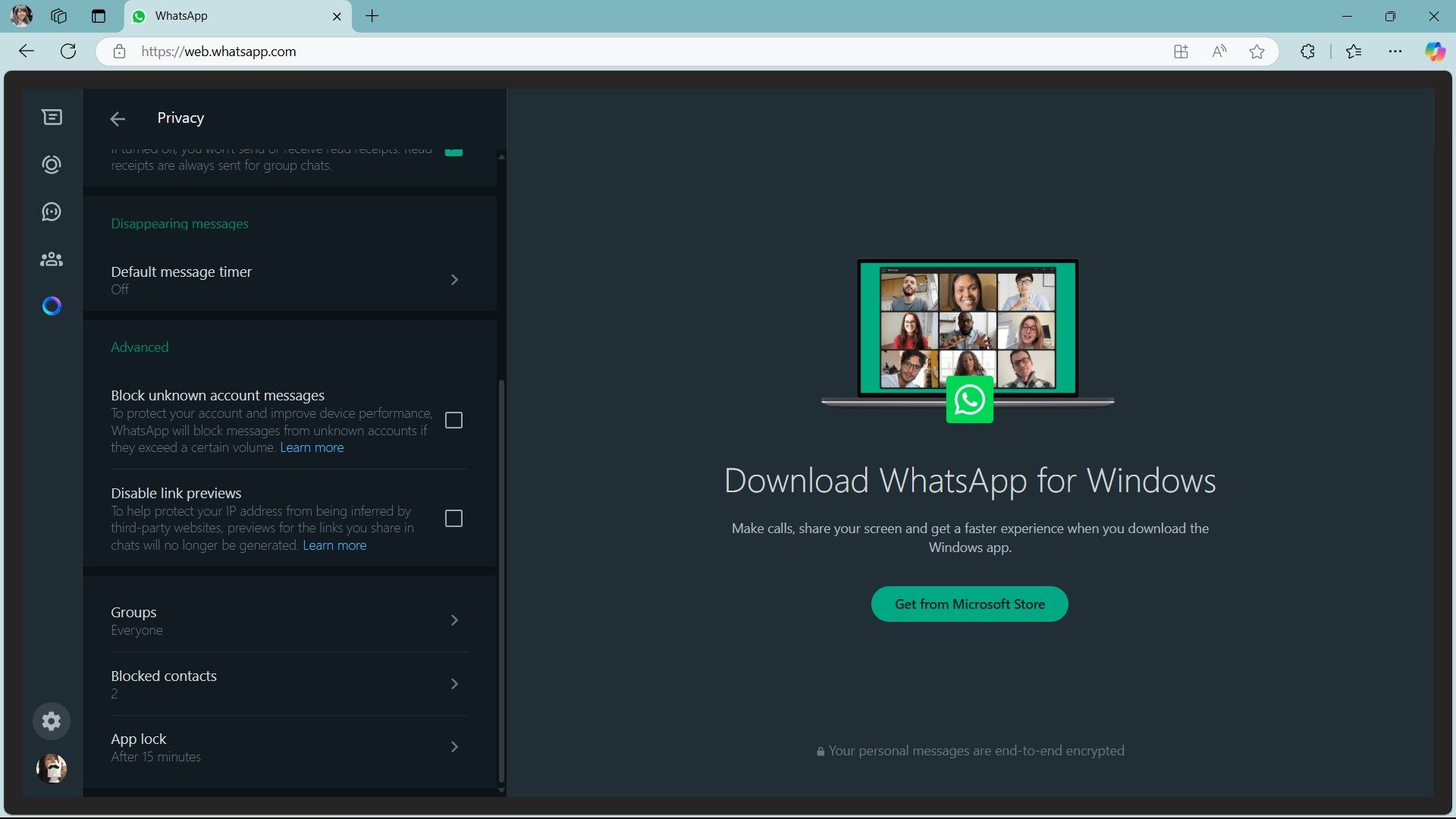
مرحله 3: کادر کناری را علامت بزنید برنامه را قفل کنید برای فعال کردن ویژگی
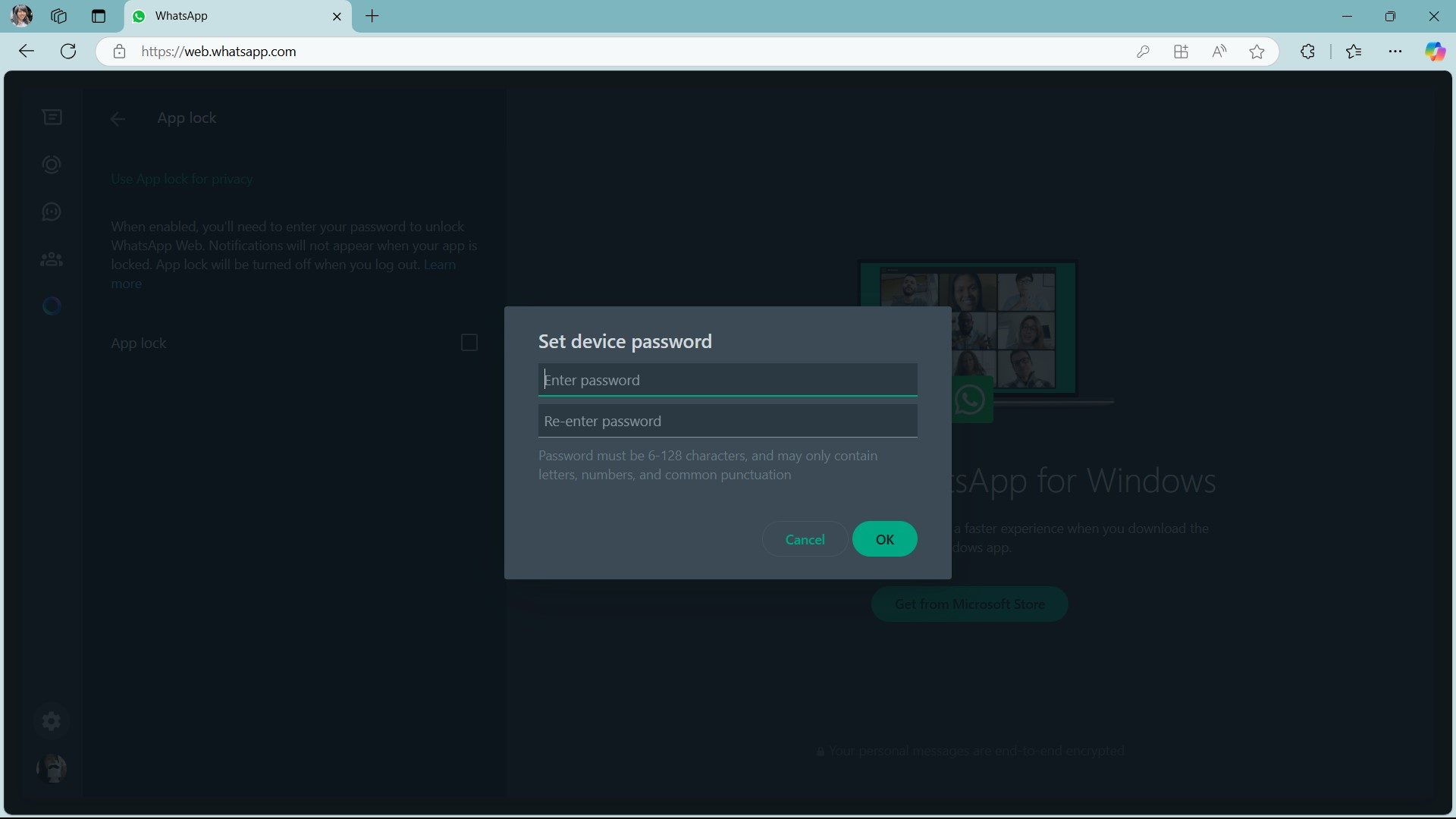
مرحله 4: وقتی از شما خواسته شد، رمز عبوری را که میخواهید برای محافظت از واتساپ وب استفاده کنید، وارد کرده و تأیید کنید، سپس انتخاب کنید خوب.

مرحله 5: انتخاب کنید واتس اپ چه مدت باید منتظر بماند تا بعد از عدم فعالیت، صفحه به طور خودکار قفل شود. یک بار برنامه را قفل کنید فعال است، همچنین می توانید با انتخاب هر زمان که خواستید برنامه را قفل کنید برنامه را قفل کنید از منوی اصلی با سه نقطه. این جایگزین می کند برو بیرون میانبر وجود دارد، اگرچه هنوز می توانید از سیستم خارج شوید تنظیمات منو در صورت لزوم
شایان ذکر است که رمز قفل برنامه فقط برای جلسه فعلی وب WhatsApp در مرورگری که استفاده می کنید اعمال می شود. با سایر دستگاههای شما به اشتراک گذاشته نمیشود و اگر از سیستم خارج شوید و بعداً دوباره وارد شوید، باید دوباره آن را راهاندازی کنید.
ویژگی های وب واتس اپ
پس از اسکن کد QR، می توانید لیست چت WhatsApp خود را مستقیماً در صفحه وب مشاهده کنید. در سمت چپ، چتهای خود را میبینید و میتوانید روی هر مخاطبی کلیک کنید تا مکالمه باز شود و اگر آن را ذخیره کرده باشید، سابقه پیام خود را ببینید.
سه نماد در گوشه سمت چپ بالای صفحه موجود است: وضعیت، چت جدیدو منوکه لیستی از گزینه های اضافی را باز می کند. را وضعیت گزینه به روز رسانی های ارسال شده توسط مخاطبین شما را به همراه توانایی پاسخ از پانل زیر نشان می دهد. یک کلیک چت جدید لیست مخاطبین شما را در سمت چپ صفحه باز می کند، جایی که می توانید یک مکالمه را شروع کنید یا یک گروه جدید ایجاد کنید.
منوی کشویی سه نقطه ای به شما امکان می دهد یک گروه جدید ایجاد کنید، اطلاعات نمایه خود را به روز کنید، چت های آرشیو شده را جستجو کنید، پیام های ستاره دار را مشاهده کنید، تنظیماتی مانند اعلان ها و کاغذ دیواری چت را تغییر دهید یا از سیستم خارج شوید.